韌性足需求旺,風雨之后是彩虹——新能源車與裝飾材料的協同發展之路
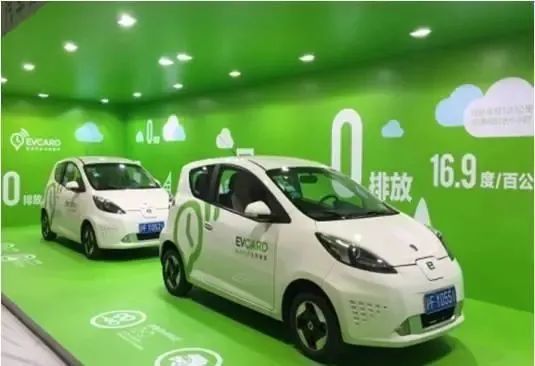
全球汽車產業正經歷一場深刻而持久的能源革命。新能源汽車,作為這場變革的核心載體,以其強勁的增長勢頭和廣闊的市場前景,成為全球經濟版圖中一道亮麗的風景。從最初的補貼驅動到如今的市場內生驅動,新能源汽車產業展現出了強大的發展韌性和旺盛的市場需求。與此作為產業鏈上不可或缺的一環,汽車裝飾材料也在這場技術浪潮中迎來了前所未有的創新機遇與轉型挑戰。新能源車產業的“風雨之后是彩虹”,也正為裝飾材料領域描繪出一片絢爛的新天地。
一、 新能源車:風雨兼程,韌性彰顯
新能源汽車產業的發展并非一帆風順。從早期的技術路線之爭、基礎設施匱乏、消費者接受度有限,到補貼政策退坡帶來的陣痛,產業經歷了多輪“風雨”考驗。正是這些挑戰,錘煉了整個產業的韌性。
- 技術驅動,核心競爭力增強:經過多年積累,以電池、電機、電控為核心的“三電”技術取得了突破性進展。電池能量密度不斷提升,充電速度持續加快,續航里程焦慮得到顯著緩解。智能化、網聯化技術深度融合,自動駕駛輔助系統不斷升級,極大地提升了產品競爭力和用戶體驗。技術突破成為產業穿越風雨、抵御風險的根本保障。
- 市場需求旺盛,內生動力強勁:隨著環保意識普及、使用成本優勢顯現以及產品力大幅提升,消費者對新能源車的接受度越來越高。全球多個主要市場銷量持續攀升,滲透率不斷提高。中國作為全球最大的新能源汽車市場,其龐大的消費基數和快速迭代的消費需求,為產業發展提供了最強勁的內生動力。旺盛的需求是產業抵御外部波動、保持增長勢頭的堅實底座。
- 政策與市場雙輪驅動,生態日益完善:盡管直接財政補貼逐步退坡,但“雙積分”等長效機制、碳排放法規、路權優待等非財政政策仍在持續引導產業發展。更重要的是,充電基礎設施網絡快速鋪開,換電模式探索取得進展,二手車流通、電池回收等后市場體系逐步建立,產業生態日趨完善,為可持續發展掃清了障礙。
二、 裝飾材料:需求嬗變,機遇涌現
新能源汽車的蓬勃發展為上游供應鏈帶來了結構性機遇,汽車裝飾材料領域尤為顯著。新能源車在設計和功能上的獨特性,催生了全新的材料需求。
- 輕量化成為剛性需求:為彌補電池組帶來的額外重量,延長續航里程,車身及內飾的輕量化至關重要。這推動了對碳纖維復合材料、高性能工程塑料、鋁合金、鎂合金等輕質高強度材料的需求激增。傳統材料如皮革、木材等也面臨輕量化改良的壓力。
- 智能化與功能集成:智能座艙是新能源車的競爭焦點之一。裝飾材料不再僅僅承擔美觀和包裹功能,更需要與智能表面(如觸控、感應)、氛圍燈光、聲學管理(主動降噪)、健康監測(抗菌、凈化)等功能相結合。透光表皮、智能織物、具有觸覺反饋的材料等成為研發熱點。
- 環保與可持續性要求提升:新能源汽車的“綠色”標簽延伸至全生命周期。消費者和制造商對內飾材料的環保性、可回收性、低碳足跡提出了更高要求。生物基材料(如植物纖維、生物基塑料)、再生材料(如再生滌綸、回收塑料)的應用比例不斷上升,水性涂料、低VOC(揮發性有機物)粘合劑成為標準配置。
- 設計美學革新:新能源車簡潔、科技、未來的設計語言,要求內飾材料呈現出新的質感、紋理和色彩。啞光表面、仿麂皮材質、自然元素紋理(如木紋、織物紋理的數字化演繹)等更受歡迎,材料需要為營造沉浸式、高品質的座艙體驗服務。
三、 協同共進:風雨之后,共見彩虹
新能源車產業的“彩虹”,是技術成熟、市場認可、生態完善的綜合體現。而這道彩虹的光芒,也照亮了裝飾材料產業的升級之路。
對于裝飾材料企業而言,必須主動擁抱變革:
- 加強研發創新:緊跟主機廠需求,開發兼具輕量化、智能化、環保化和卓越美學表現的新型材料。
- 深化協同合作:早期介入整車設計流程,與主機廠、科技公司共同定義未來座艙的材料解決方案。
- 布局綠色供應鏈:建立環保材料體系,完善回收再利用路徑,提升可持續發展能力。
- 把握差異化機遇:在個性化、定制化需求增長的趨勢下,提供多樣化、高品質的材料選擇。
###
新能源汽車產業以其十足的韌性和旺盛的需求,穿越風雨,迎來彩虹初現的廣闊前景。這場深刻的產業變革,如同一個強大的引擎,不僅驅動著交通方式的綠色轉型,也強力拉動如裝飾材料在內的龐大供應鏈體系向高端化、綠色化、智能化方向躍遷。風雨洗禮后,產業生態更加健康;彩虹之下,協同創新的道路更加清晰。新能源車與裝飾材料,正攜手駛向一個更加可持續、智能和美好的未來。
如若轉載,請注明出處:http://www.evadict.cn/product/9.html
更新時間:2026-06-19 12:04:05